
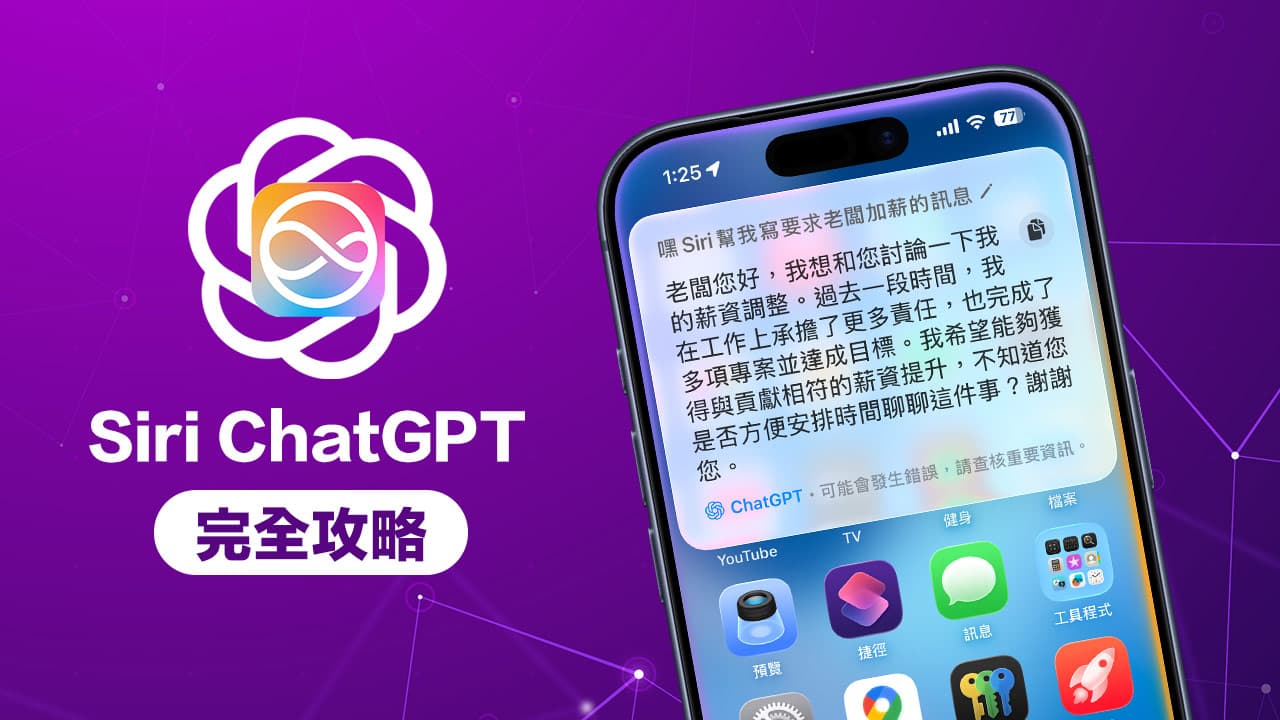
随着iOS 26.1正式释出Apple Intelligence繁体中文版后,苹果也同步开放Siri与ChatGPT深度整合功能,这次整合不仅扩大了苹果生态系装置的AI能力,同时也能够彻底补足Siri无法回答部分问题。 本文就来分享如何开启 Siri ChatGPT 完整设置,以及如何直接通过 iPhone 调用 ChatGPT 来处理复杂任务。

Apple Intelligence整合ChatGPT的核心运作原理
苹果多年来持续发展虚拟助理Siri,作为使用者与装置互动的主要接口,不过随着生成式AI技术急速发展下,也逐渐浮现出Siri在理解复杂指令与处理进阶任务有明显不足。
为了解决Siri问题,苹果才宣布与OpenAI合作,将ChatGPT导入旗下iPhone、iPad与Mac设备,藉由Apple Intelligence技术进行整合,补足Siri的不足,当Siri无法处理用户需求时,ChatGPT将实时接手,提供更准确且灵活的响应。
就目前苹果替Apple Intelligence整合Siri ChatGPT,主要通过三大核心整合,能够让iPhone、iPad或Mac用户能在不离开苹果生态系的情况下,也能够直接呼叫ChatGPT聊天机器人来处理生成文字、图片或寻找答案。
支持Siri ChatGPT版本与需求
如果想在 Apple 设备上启用与 ChatGPT 的整合功能,要先确定作系统是否已经升级到最新支持 Apple Intelligence 繁体中文版本,才能使用 Siri 与 ChatGPT 整合功能:
- iPhone 设备需更新至 iOS 26.1 或最新
- iPad 设备需升级至 iPadOS 26.1 或最新
- Mac 设备需安装 macOS 26.2 或最新
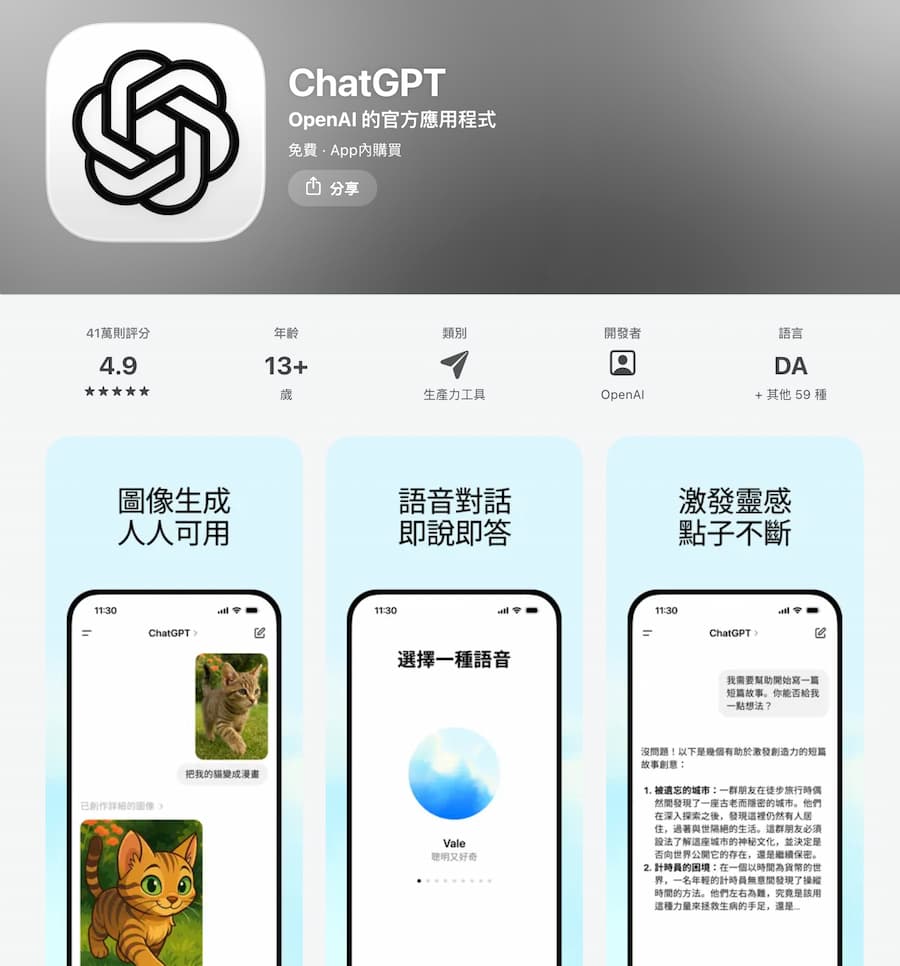
且需要先下载安装ChatGPT App,才有办法让 Apple Intelligence 启用 Siri 与 ChatGPT 整合功能。
如何启用 Apple Intelligence 整合 Siri ChatGPT 设置教程
由于苹果比较注重个人隐私保护,默认 Apple Intelligence 是会关闭第 ChatGPT 生成式 AI 整合功能,需要通过底下方法才能开启:
步骤1:启用Apple Intelligence
确认设备系统版本支持后,首先要先启用 Apple Intelligence 功能,才能够正式开启 Siri 整合 ChatGPT,设置方法可详见「Apple Intelligence繁体中文怎么开」。
步骤2:设置ChatGPT延伸功能
在启用Apple Intelligence后,接下来需设置ChatGPT扩充功能,才能让Siri在无法处理复杂任务时,自动转介ChatGPT协助。
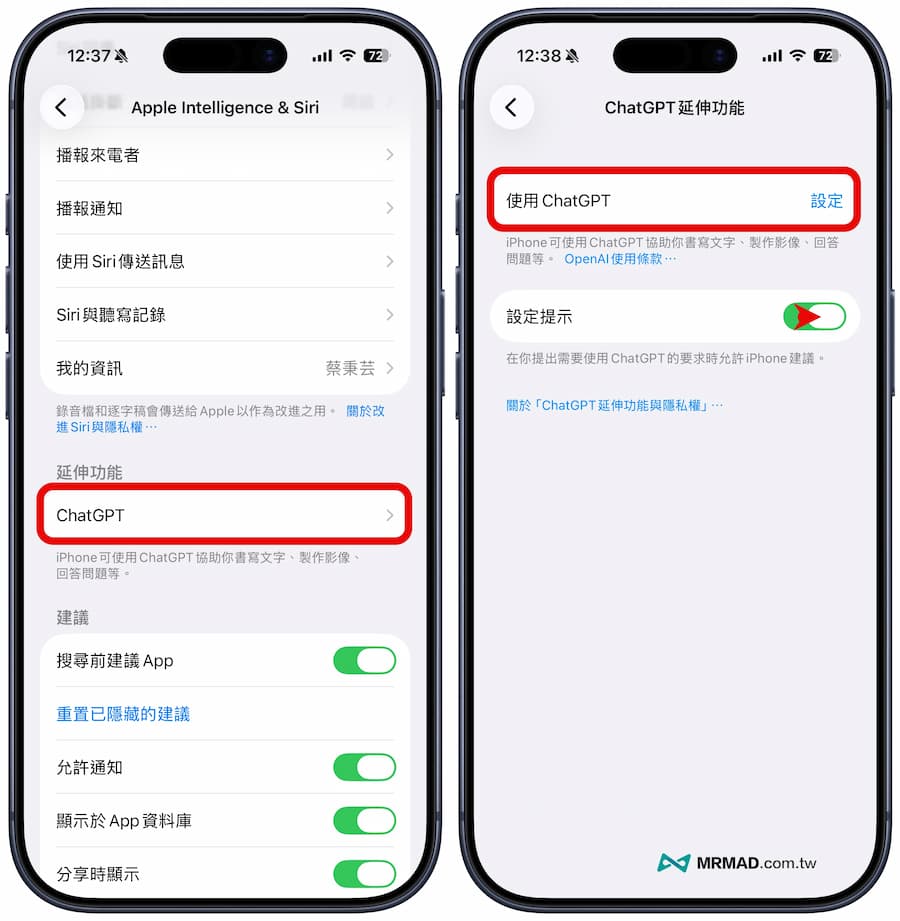
开启 Apple Intelligence ChatGPT 設定方法如下:
- 打开 iPhone 内置「设置」App
- 点入「Apple Intelligence 与 Siri」
- 向下滑动找到延伸功能区块点击「ChatGPT」
- 选择「使用ChatGPT配置」
步骤3:开启ChatGPT整合
接着会看见iPhone搭配ChatGPT整合功能说明,点选下一步后,直接按下「启用ChatGPT」即可。
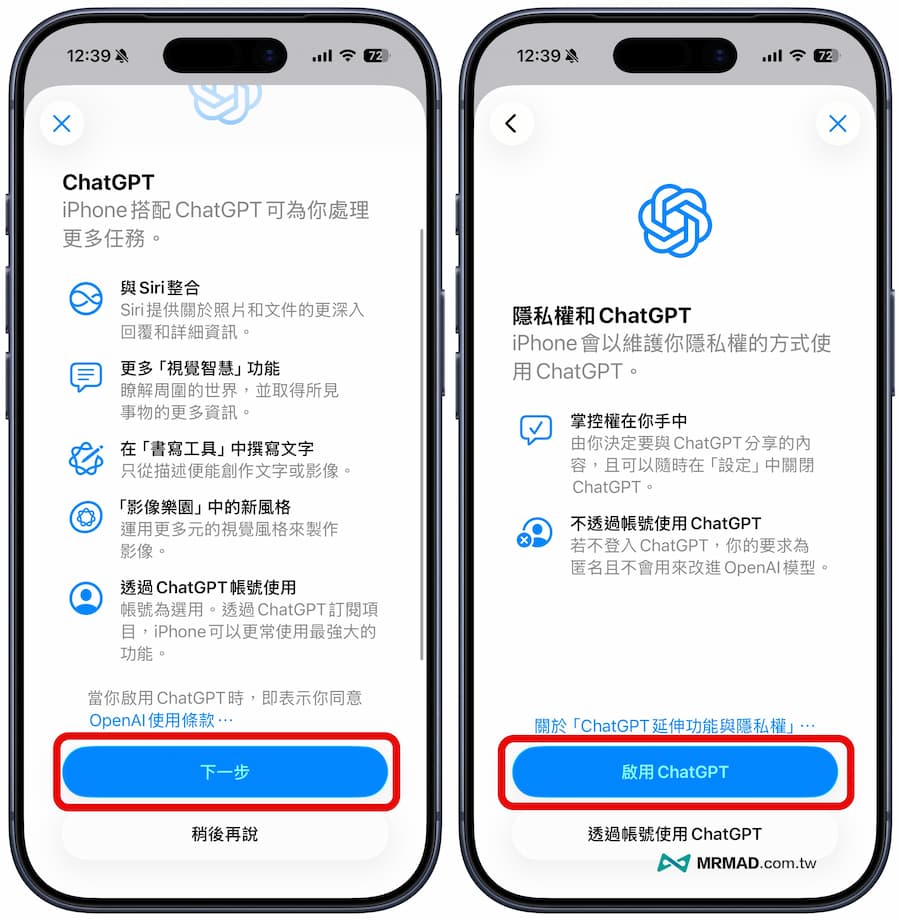
步骤3:自订登入ChatGPT账户
随后会看见ChatGPT延伸功能页面会多出不少设置菜单,默认就算不用登录OpneAI账号同样也都能使用进阶ChatGPT功能,而且所有请求会是匿名的,也不会被用来训练AI模型。
如果你已经有OpenAI账号,也可以直接在设备上登入,这样就能存取自己的使用纪录; 要是有付费 ChatGPT Plus 用户,还可以直接享有进阶的付费功能。
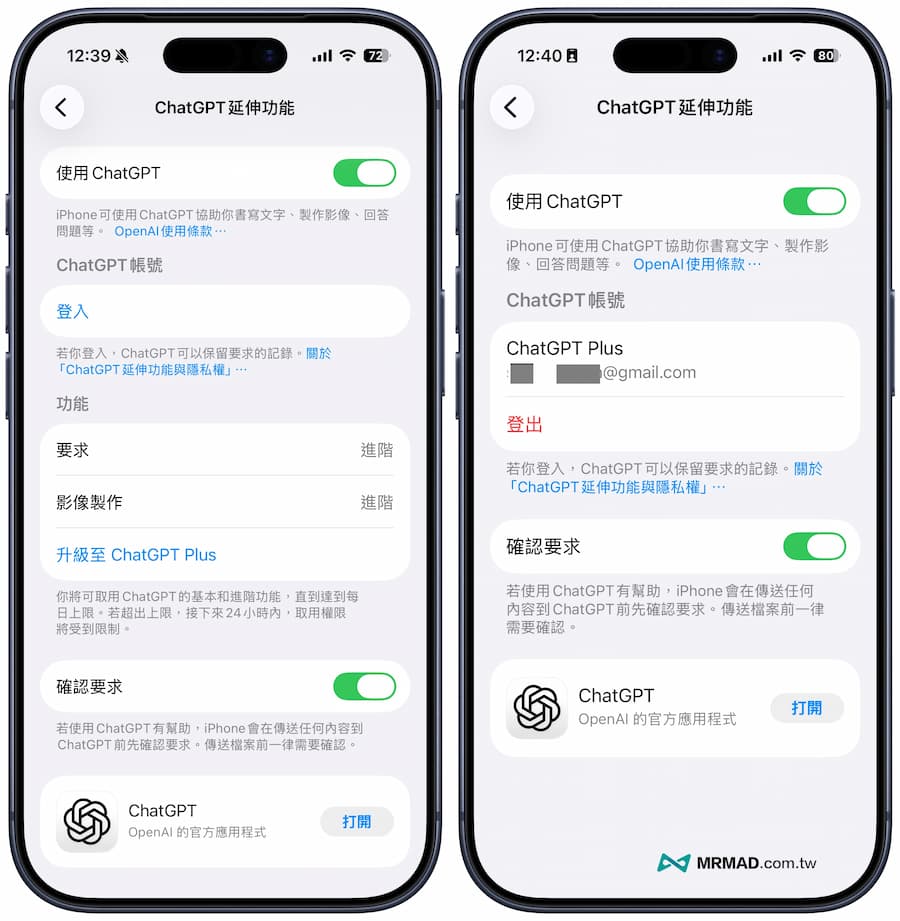
至于“设置提示”功能需要开启吗? 这功能主要是能够让Siri每次呼叫ChatGPT前都会确认,保有数据传输的主导权,要是关闭,Siri将直接要求ChatGPT来处理不会跳出询问。
iPhone如何让Siri使用ChatGPT响应处理?
技巧一:通过Siri询问
完成Siri ChatGPT整合设置后,就可以开始体验Siri与ChatGPT的整合运作了,可以从一些Siri无法回答的任务开始,例如撰写电子邮件、消息或应用程序中的特定文字内容。
像是可以对Siri说:「Siri,帮我写要求老板加薪的消息」,当Siri判断这个请求超出其能力范围时,会主动跳出需要使用ChatGPT协助完成,并请求你的同意。
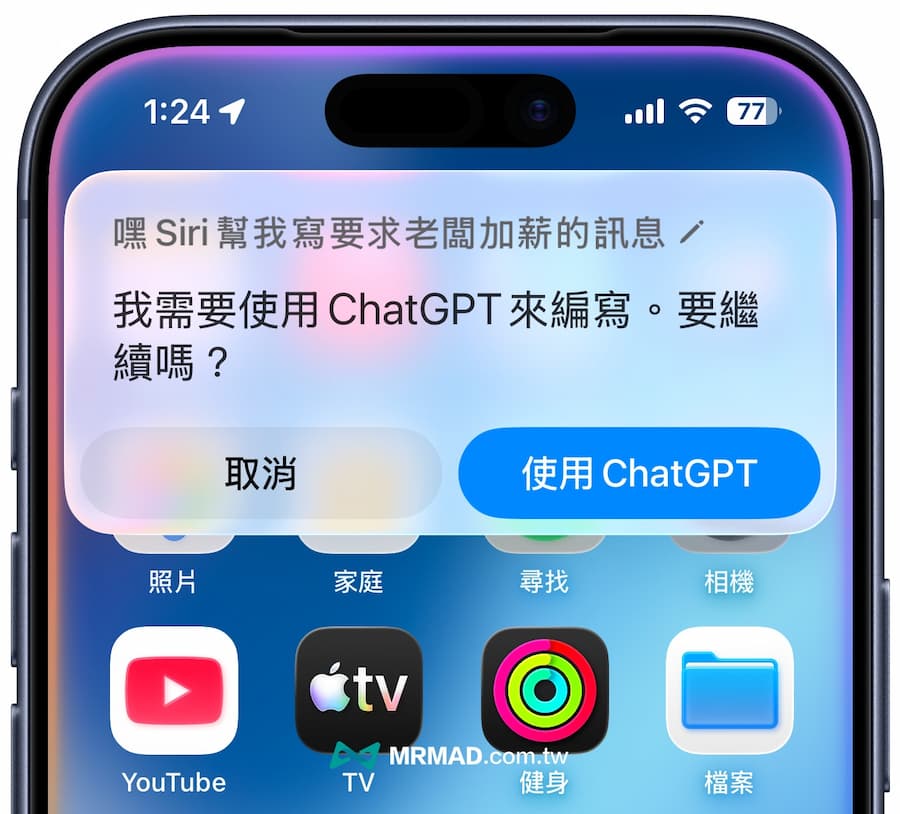
接者可以直接回答「好」或「是」,或是点选「使用ChatGPT」,系统就会转给 ChatGPT 接手,根据你的需求生成出适合的内容,并且还可以复制或进一步修改。
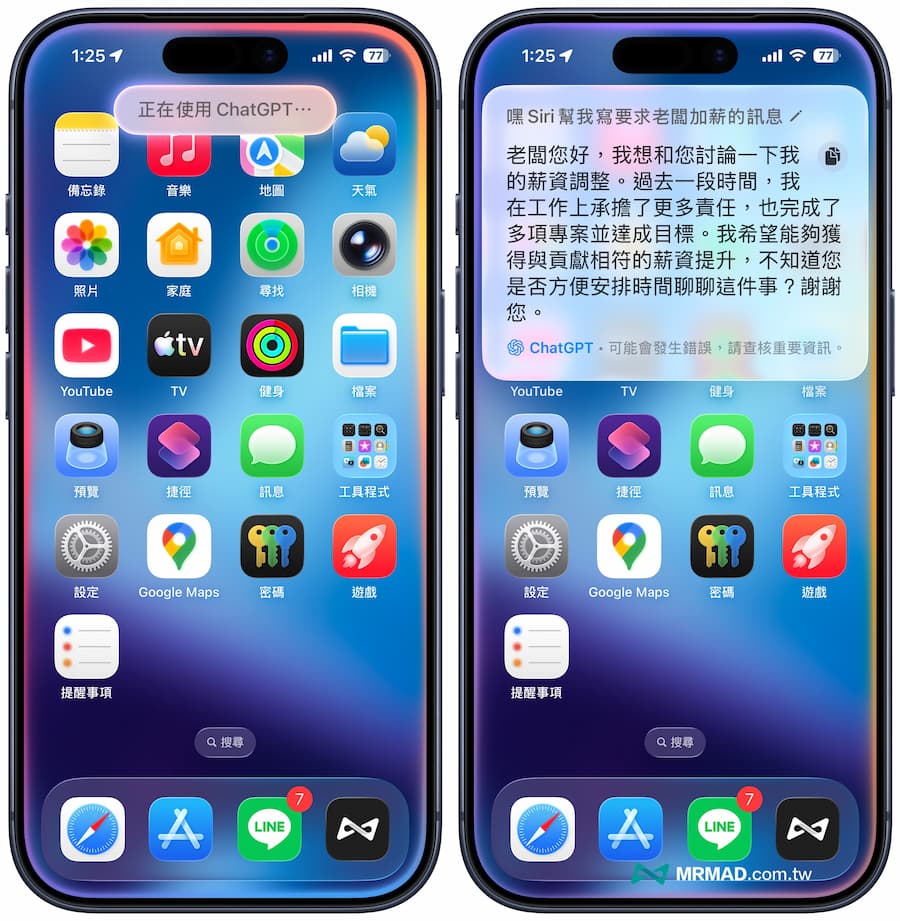
而且Siri调用的ChatGPT还是使用最新GPT-5模型,甚至不会有使用次数上限问题。
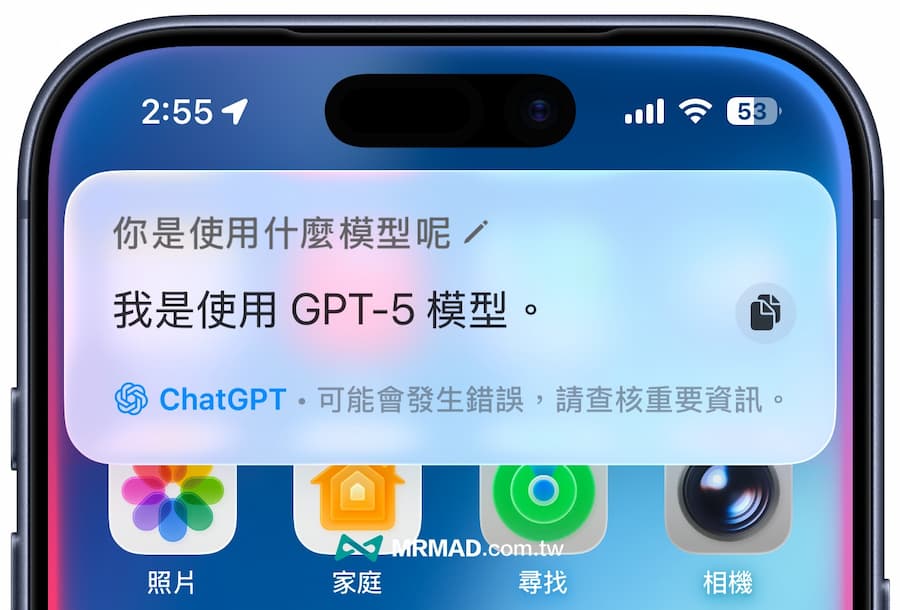
技巧二:指定使用ChatGPT回应
虽然 Siri 在部分情境下会自动转交请求给 ChatGPT,这个动作可能有时候不会自动启动。 要是希望直接呼叫启用 ChatGPT 处理某项任务,可以在呼叫 Siri 语音指令中明确告诉 Siri 使用 ChatGPT 来处理。
像是要点某家饮料店就有选择性障碍,这时候也可以用iPhone来询问ChatGPT,只要说:「嘿Siri~请用ChatGPT查出50岚推荐饮品」,Siri 会立即连接 ChatGPT,让它来回应你的问题。
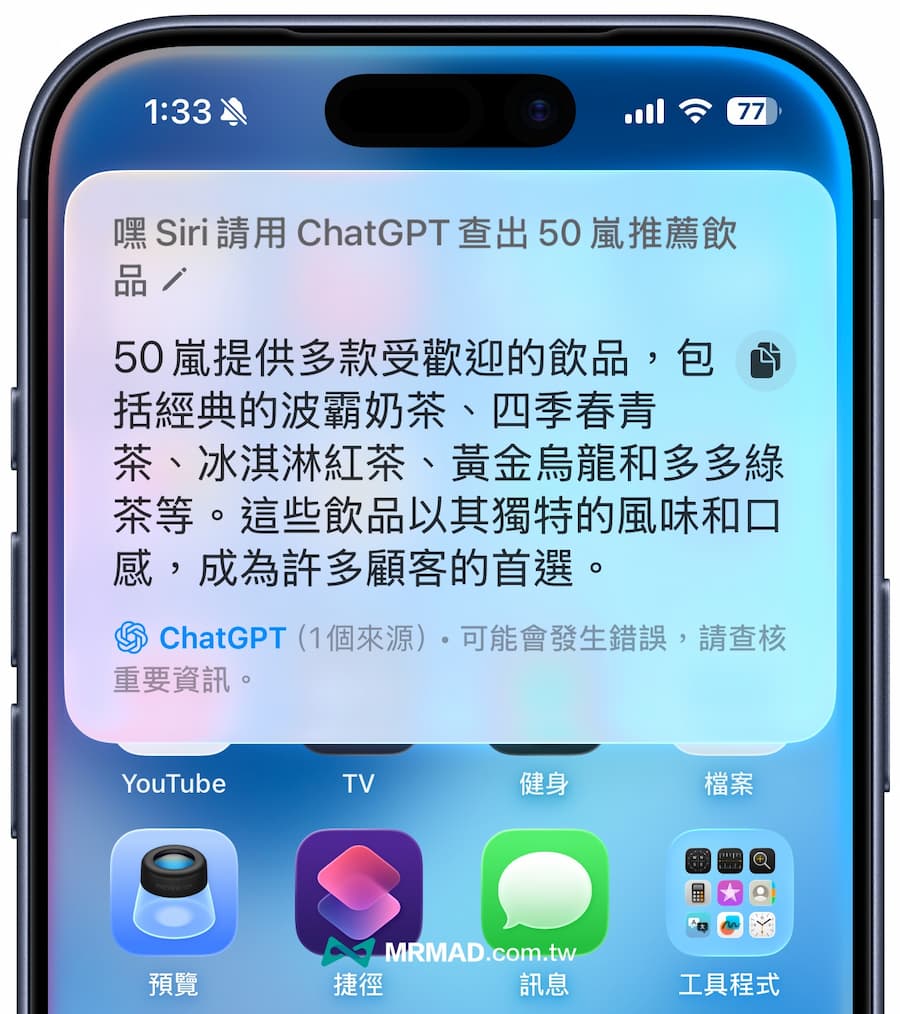
技巧三:通过ChatGPT转成AI图片
除了可以通过Siri以文字询问ChatGPT外,也可以将当前在相册内显示的照片直接交给ChatGPT处理,像是可以直接对着iPhone说「嘿Siri~请用ChatGPT将这张照片转成吉卜力风格」,随后只要点选「传送」。
随后ChatGPT就会快速将这张图片以AI绘图工具,转成一张吉卜力画风图片,还能点击右上角下载储存AI照片。
ChatGPT结合书写工具:搭配邮件、消息自动生成文字
Apple Intelligence书写工具同样也能够整合 ChatGPT,只需打开邮件、备忘录、邮件等应用程式,在文字输入区长按,点击弹出菜单中的「书写工具」>「编写」,接着点击「使用 ChatGPT 编写」。
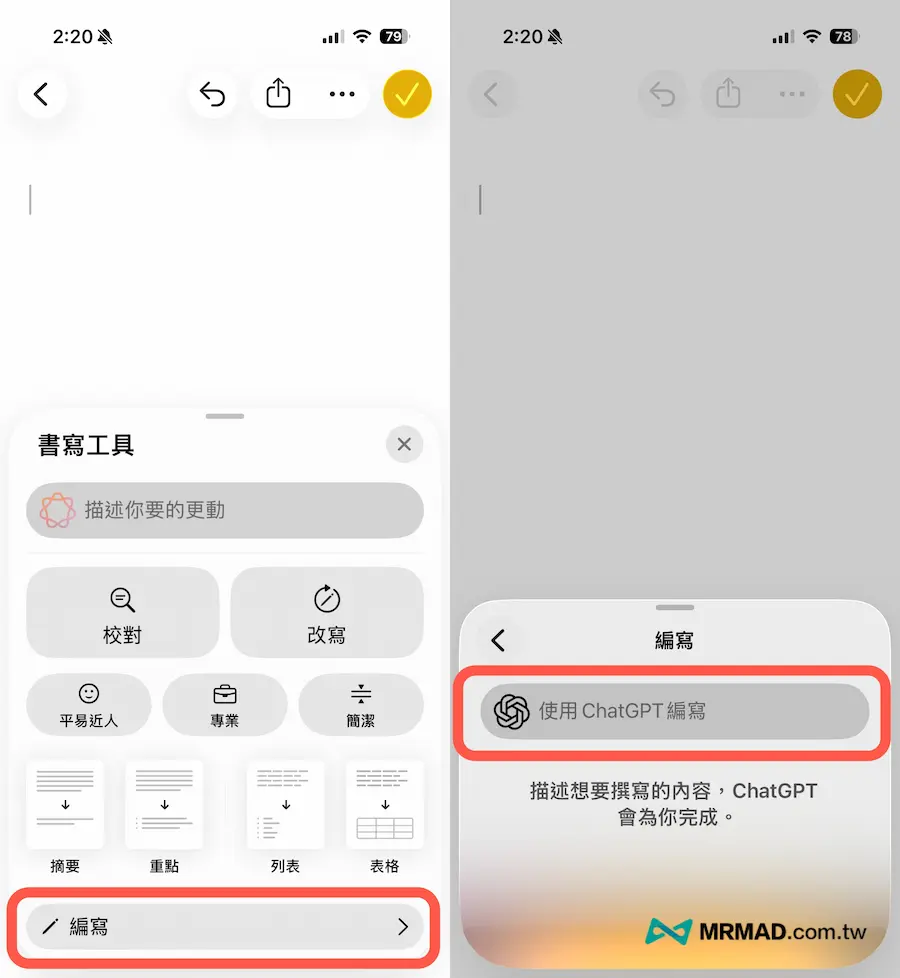
输入希望AI生成的文字描述说明,ChatGPT就会根据你的描述撰写草稿,你可以进一步检阅、润饰或补充细节,确认内容无误后,点击完成即可。
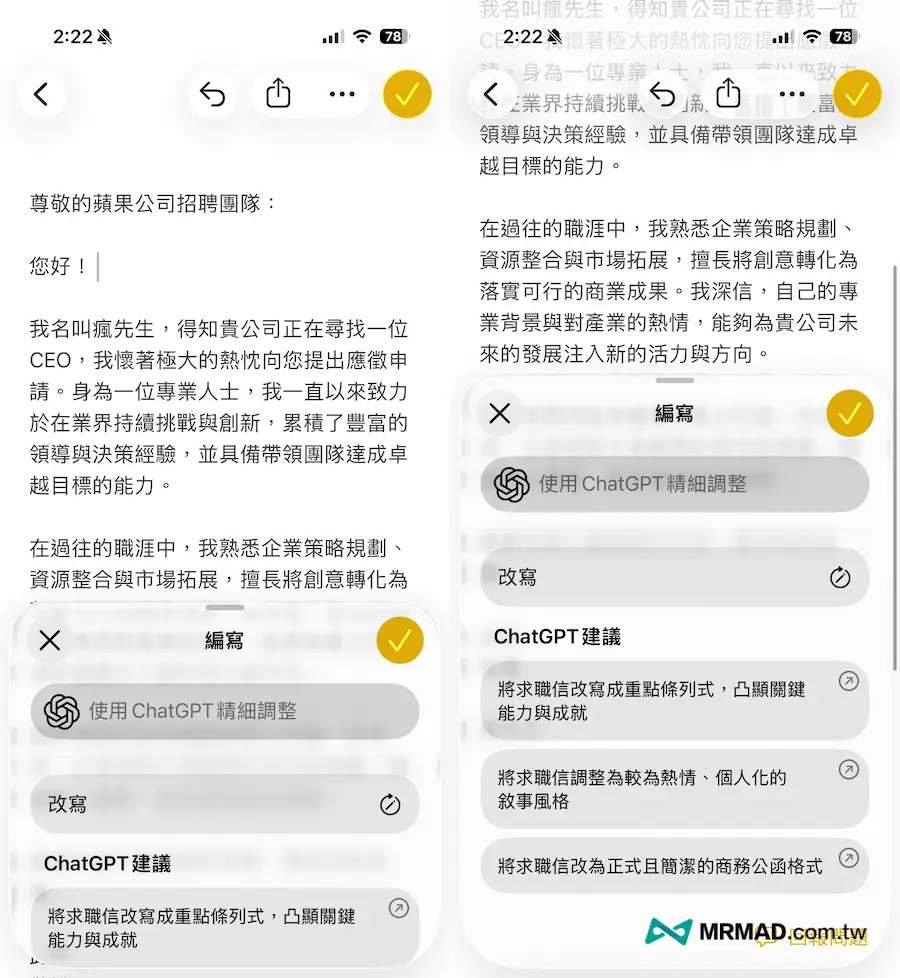
ChatGPT结合视觉智能:实时解说iPhone相机画面物品信息
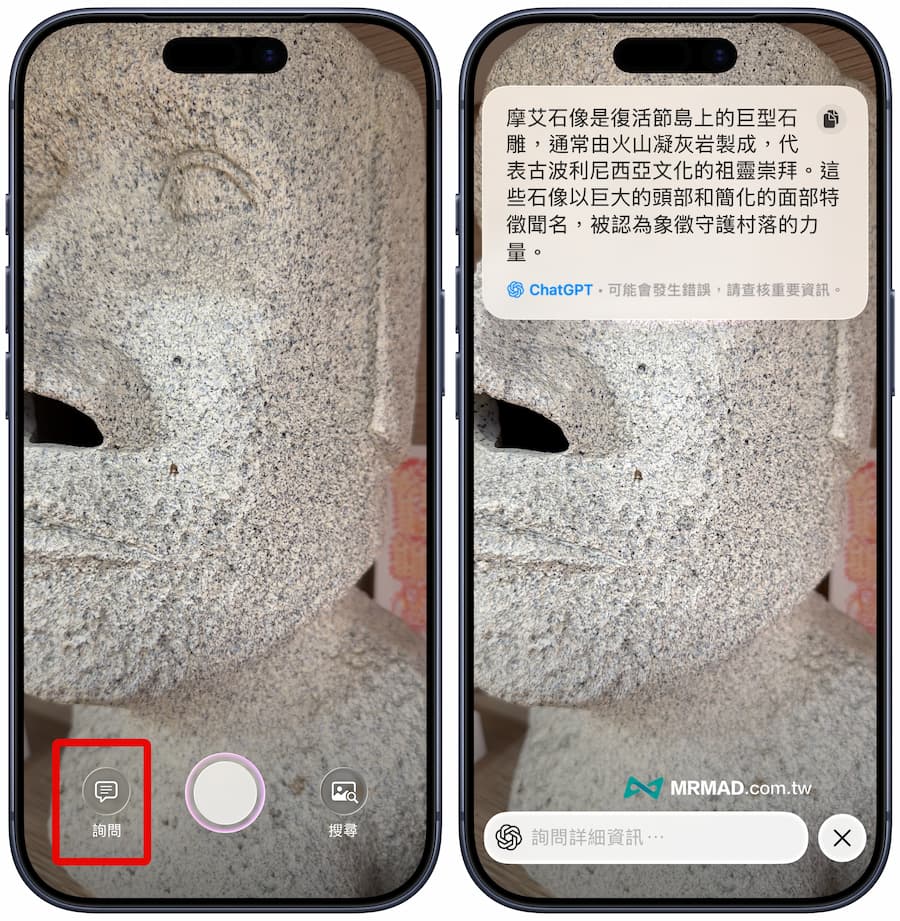
通过Apple Intelligence整合ChatGPT,还能支持「视觉智慧」(Visual Intelligence)功能,主要是利用iPhone镜头与AI模型,让你通过镜头即时了解物品资讯。
此功能需搭载有配备相机拍摄控制钮的 iPhone 才能使用,启用方式需将相机对准想了解的对象,长按侧边相机拍摄钮,画面将进入视觉智能模式后,再按左下角「提问」,ChatGPT 就会自动依照 iPhone 拍摄画面自动提供相关资讯说明。
Apple Intelligence整合ChatGPT总结
将iPhone更新到iOS 26.1或新版本后,基本就能解锁多项Apple Intelligence整合ChatGPT功能,不只能够过Siri转交给ChatGPT回应,甚至连同书写工具、视觉处理基本也都能直接调用。
最强大的是苹果还直接免费提供给所有iPhone 、iPad和Mac用户免费使用ChatGPT进阶功能,不管是处理文字或图片,基本能够省去要多开启App提问步骤,现在直接通过Siri同样能向ChatGPT询问和生成,算是超级方便。
